6250字SillyTavern 超详细部署教程:Windows + 安卓完整安装指南,新手也能看懂

这篇文章同步整理自我发布在 B 站的专栏版本:
6250字SillyTavern 超详细部署教程:Windows + 安卓完整安装指南,新手也能看懂
这次同步的是尽量完整的图文版,保留了原文的主要结构、步骤和截图,方便直接在博客里阅读。
0. 前言
关于 SillyTavern,也就是所谓的“酒馆”,我大概是 25 年年末接触的。站内的视频不少,但是专栏不多。比起视频教程,我更喜欢图文教程,于是决定写个简单的教程,顺便总结我遇到的各种问题,尽量写得全面一点。
比较常见的问题有:
- SillyTavern 是什么
- Windows 怎么安装
- 手机能不能用
- 怎么开始聊天
主要参考内容:
- https://github.com/SillyTavern/SillyTavern
- https://docs.sillytavern.app/installation/
- https://docs.sillytavern.app/installation/windows/
- https://docs.sillytavern.app/installation/android-%28termux%29/
- https://docs.sillytavern.app/installation/updating/
这篇文章主要包括:
- Windows 和安卓的安装
- 云酒馆的部署
- API 的配置和使用
- SillyTavern 中各种内容的简单介绍和导入
- 云服务器平台和 API 平台推荐
1. SillyTavern 是什么
SillyTavern 本身并不是什么大模型,它只是一个前端页面。你可以把它理解成一个交互界面,真正负责思考和回复的是你连接的模型后端,SillyTavern 只是把这些能力组织起来的一个平台。
它的配置要求其实很低,只要能运行 Node.js 20 及以上版本就可以。Windows 这边只要是 64 位的 Windows 10/11 基本都能跑,安卓这边大致是 arm64 + 2G 运存 + 安卓 8+ 就够用了。
2. Windows 安装
2.1 安装 Node.js 和 Git
先打开 Node 官网:
https://nodejs.org/zh-cn
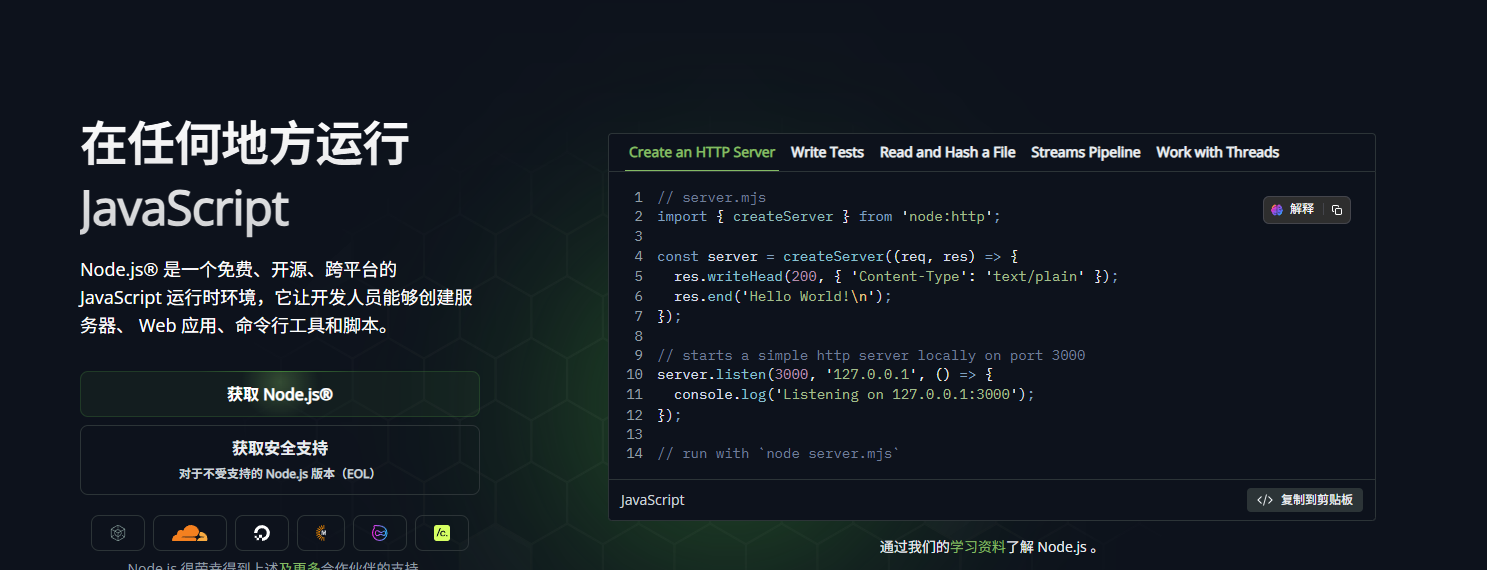
点击获取,然后选择 Windows 安装程序。
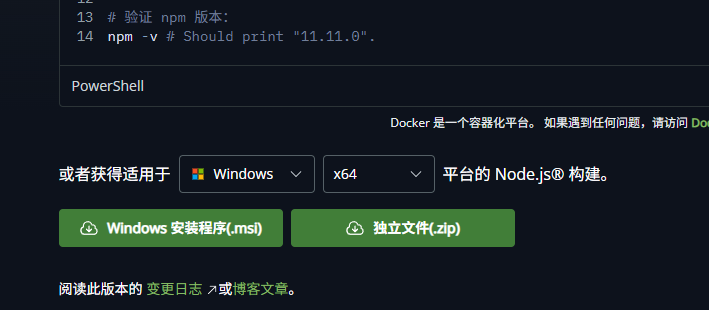
下载好后基本一路 Next 就行。安装完成后,打开 cmd,执行:
1 | node -v |
如果能看到类似 v22.x.x 这样的输出,就说明安装成功了。
如果提示“不是内部或外部命令”,通常是下面两种情况:
- Node.js 没装好
- 环境变量还没生效
最简单的办法就是:
- 关闭当前命令窗口
- 重新打开一个新的
cmd - 再执行一次
node -v
如果还是不行,就卸载后重新安装。
接着安装 Git。
Git for Windows 官网:
https://gitforwindows.org/
安装方法也很简单:
- 下载安装包
- 双击运行
- 基本一路点
Next - 安装完成
安装后在命令提示符里执行:
1 | git --version |
如果能正常显示 Git 版本号,就说明装好了。
3. 安装 SillyTavern
3.1 先找一个合适的安装目录
不建议安装到这些位置:
C:\Program FilesC:\Windows- 系统保护目录
- 权限很复杂的目录
官方文档也明确提醒过,不要装在系统受限目录里。不然很容易出现:
- 权限错误
- 启动失败
- 更新失败
- 依赖安装失败
推荐做法是自己手动建一个简单目录,比如:
1 | C:\AI |
或者:
1 | D:\AI |
然后把 SillyTavern 放进去,比如:
1 | D:\AI\SillyTavern |
3.2 正式安装
进入你准备好的文件夹,在地址栏输入 cmd。
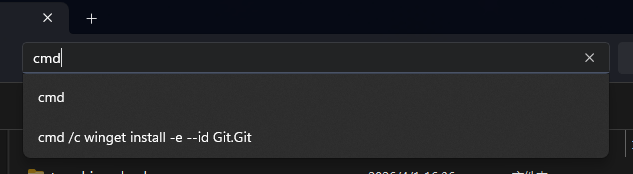
按回车后会打开一个黑色的命令提示符窗口。然后执行下面这条命令,下载稳定版:
1 | git clone https://github.com/SillyTavern/SillyTavern -b release |
新手就别折腾测试版了,稳定版够用了。
下载完成后,目录里会多出一个 SillyTavern 文件夹。打开它,找到:
1 | Start.bat |
有些系统会隐藏扩展名,你看到的可能只是:
1 | Start |
其实是同一个东西。双击它就能启动。
启动之后
一般第一次启动时,默认浏览器会自动打开 SillyTavern 页面。如果没自动打开也别急,先看命令行窗口里有没有网址。
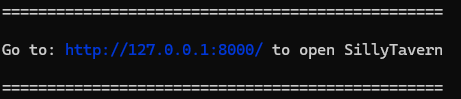
通常默认是 8000 端口,复制到浏览器访问即可。只要这里没报错,基本就是正常的。
以后再次启动时,直接再运行一次 Start.bat 就行。你也可以给它放一个快捷方式到桌面上。
怎么开始聊天
前面也说了,SillyTavern 只是前端页面。想真正开始聊天,还得配置一个可用的 URL 和 API,也就是接入一个模型服务。所有回复都是模型来完成的,下面继续说。
4. 配置模型
4.1 硅基流动
链接:
https://cloud.siliconflow.cn/i/3IdL5FPU
优点:
- 国内模型比较全
- 新人实名认证还有额度
- 相对官方渠道更便宜一些
缺点:
- 基本还是以国内模型为主
4.2 社区公益站
有些社区会提供公益 API 站点,达到条件后就能使用。
优点:
- 免费
- 对很多轻度用户来说够用
缺点:
- 稳定性一般
- 需要加入各种社区
- 随时可能停掉
4.3 英伟达 NIM 平台
链接:
https://developer.nvidia.cn/nim
这是英伟达提供给开发者的平台,简单操作之后就能免费使用不少模型。
优点:
- 免费
- 限速相对宽松
缺点:
- 主要是开源模型
- 没有大家熟悉的 GPT、Gemini、Claude 这类闭源模型
补充一下:
+86手机号注册时有时不太稳定- API Key 只会出现一次,记得及时保存
- NIM 的 URL 是
https://integrate.api.nvidia.com/v1
4.4 中转平台
不推荐任何中转平台,尤其是那种批量搭出来的 newapi 站。看起来便宜,实际倍率往往很高,很多都不太靠谱。
4.5 购物平台购买
也不是很推荐。良心卖家不多,踩坑概率不低,这部分就不做具体推荐了。
4.6 具体配置方式
拿到 API Key 之后,注意不要把你的 API 发给任何人。它本质上就是调用你账号额度的钥匙。
操作时可以按照下面这张图来:
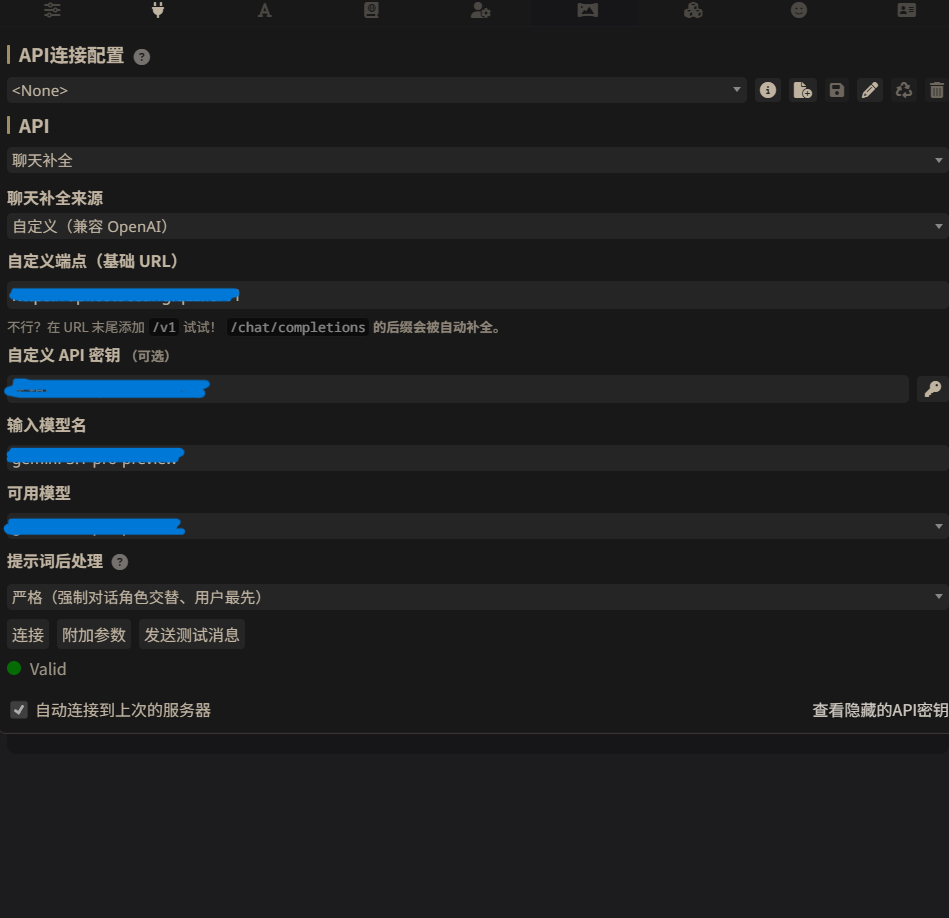
具体流程:
- 先点上方的插头图标
- 聊天补全来源选择“自定义(兼容 OpenAI)”
- 自定义端点填你选用的平台地址
- API 密钥点右侧钥匙图标添加
比如:
- NIM:
https://integrate.api.nvidia.com/v1 - 硅基流动:
https://api.siliconflow.cn/v1
添加 API Key 时的界面大概是这样:

第一行输入 API,第二行输入名称,名称自定义就行。完成后点击连接,如果输出 Valid,就说明连接成功。
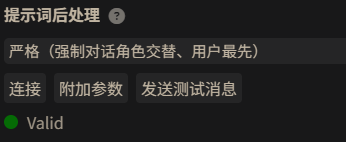
然后你就可以在可用模型的下拉菜单里选择具体模型了。到这里,API 部分的配置基本就结束了,理论上已经可以开始对话。
5. 预设
想和 AI 畅所欲言,通常还需要一个合适的预设,这样模型不容易因为默认安全策略而频繁拒答。不同模型适合的预设也不完全一样,这部分我就不展开了。
6. 世界书
世界书可以理解成一本词典。AI 会在不同场景下调用不同条目。和把设定直接塞进高级定义或角色描述相比,世界书更省 token,也更不容易让 AI 忘记设定。
7. 角色卡
角色卡通常是一个分享文件,常见格式是 .png 或 .json。导入方法大致是:
- 点击右上角的角色管理
- 再点右侧那个箭头
- 导入角色卡
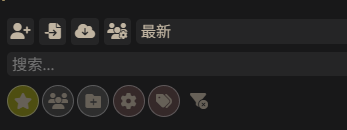
社区里很多角色卡普遍不允许转载,所以这里不去搬别人的资源。我自己以前让 Claude 写过一个角色卡,放个下载链接:
https://pan.baidu.com/s/1fNLIqbVZsJsmHtQ6B0CE2g?pwd=916v?
做得比较粗糙,纯 AI 生成,仅作示例。
8. 插件
酒馆支持不少插件,有些插件甚至可以算是必装,因为很多角色卡都会依赖它们。这里简单列几个:
- 酒馆助手:https://github.com/N0VI028/JS-Slash-Runner.git
- 小白 X:https://littlewhitebox.velure.top/RT15548/LittleWhiteBox
- 提示词模板:https://github.com/zonde306/ST-Prompt-Template/
- 鸡尾酒:https://github.com/Lianues/cocktail
注:这里给出的部分链接可能需要特殊网络环境,自行处理。
9. 安卓部署
写着写着差点把安卓部署忘了,这部分就补一个尽量实用的版本。
首先要知道,SillyTavern 本身并没有什么现成的官方安卓安装包。你在外面能搜到的大多数,基本都是别人打包的。这里还是以官方部署方式为主。
如果你想看第三方打包版,也有人做过:
https://github.com/funnycups/Luker/releases/tag/v1.32.1
9.1 安装前先知道一件事
不要从 Google Play 商店安装 Termux。
官方建议是:
- Play 商店版 Termux 已经不再维护
- 应该从 F-Droid 或 GitHub Releases 获取最新版
下载地址:
- F-Droid:https://f-droid.org/
- Termux GitHub Releases:https://github.com/termux/termux-app/releases
9.2 第一步:安装 Termux
操作顺序:
- 打开 F-Droid 或 GitHub Releases
- 下载 Termux 的 APK
- 安装 APK
- 打开 Termux
第一次打开时会看到一个黑色终端界面,这不是报错,它本来就长这样。
9.3 第二步:切换软件源
在 Termux 里执行:
1 | termux-change-repo |
然后:
- 选择
Mirror group - 选择离你比较近的镜像源
- 确认
这样后面安装依赖会更顺利、更快。
9.4 第三步:更新 Termux 环境
继续执行:
1 | pkg update && pkg upgrade |
第一次执行时间可能会比较久。如果中途提示确认,一般输入:
1 | y |
9.5 第四步:安装必备依赖
继续执行:
1 | pkg install git nodejs-lts nano |
这里会安装三个东西:
gitnodejs-ltsnano
9.6 第五步:下载 SillyTavern
推荐新手直接装稳定版:
1 | git clone https://github.com/SillyTavern/SillyTavern -b release |
如果你想尝试测试版,再执行:
1 | git clone https://github.com/SillyTavern/SillyTavern -b staging |
下载完成后,SillyTavern 默认会放在:
1 | ~/SillyTavern |
9.7 第六步:启动 SillyTavern
执行:
1 | cd ~/SillyTavern |
第一次启动时会自动安装依赖,所以可能会有点慢。跑完之前不要急着关闭 Termux,因为安卓端的服务就是在这个终端里跑着的。
9.8 第七步:在手机上打开页面
启动成功后,在手机浏览器里访问它给出的地址。
一般可以先试:
1 | http://127.0.0.1:8000 |
或者:
1 | http://localhost:8000 |
但最稳的方式还是:
- 以 Termux 启动后终端里显示的实际地址和端口为准
9.9 安卓端以后怎么启动
后面每次使用都不用重新安装,只要:
- 打开 Termux
- 执行
1 | cd ~/SillyTavern |
- 再去浏览器里打开对应地址
就可以继续用了。
10. 各种问题总结
10.1 手机端有些离谱的世界书选择
电脑端的世界书选择很直观,但手机上会有点反人类。一般选中后会变成不同颜色,没有明显的“保存”按钮,选中了基本就等于启用了。
10.2 关于杀后台
我记得是有一条命令可以解决,但我自己现在不记得了,需要的话还是建议去官方文档或者社区里再找一下。也有人做过相关脚本,可以自己再探索。
11. 雨云云酒馆部署
11.1 服务器购买
注册链接:
https://www.rainyun.com/BZTX_
不想用邀请码的话,把后面的 BZTX_ 删掉也行。
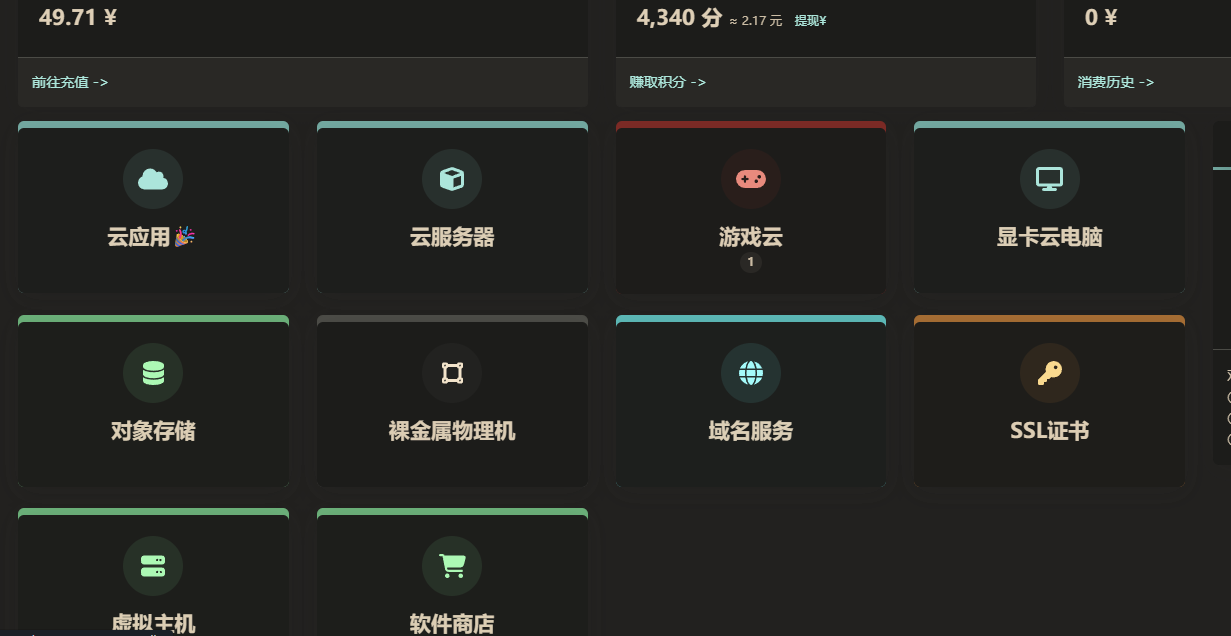
进入之后点“云应用”,第一个基本就是 SillyTavern。
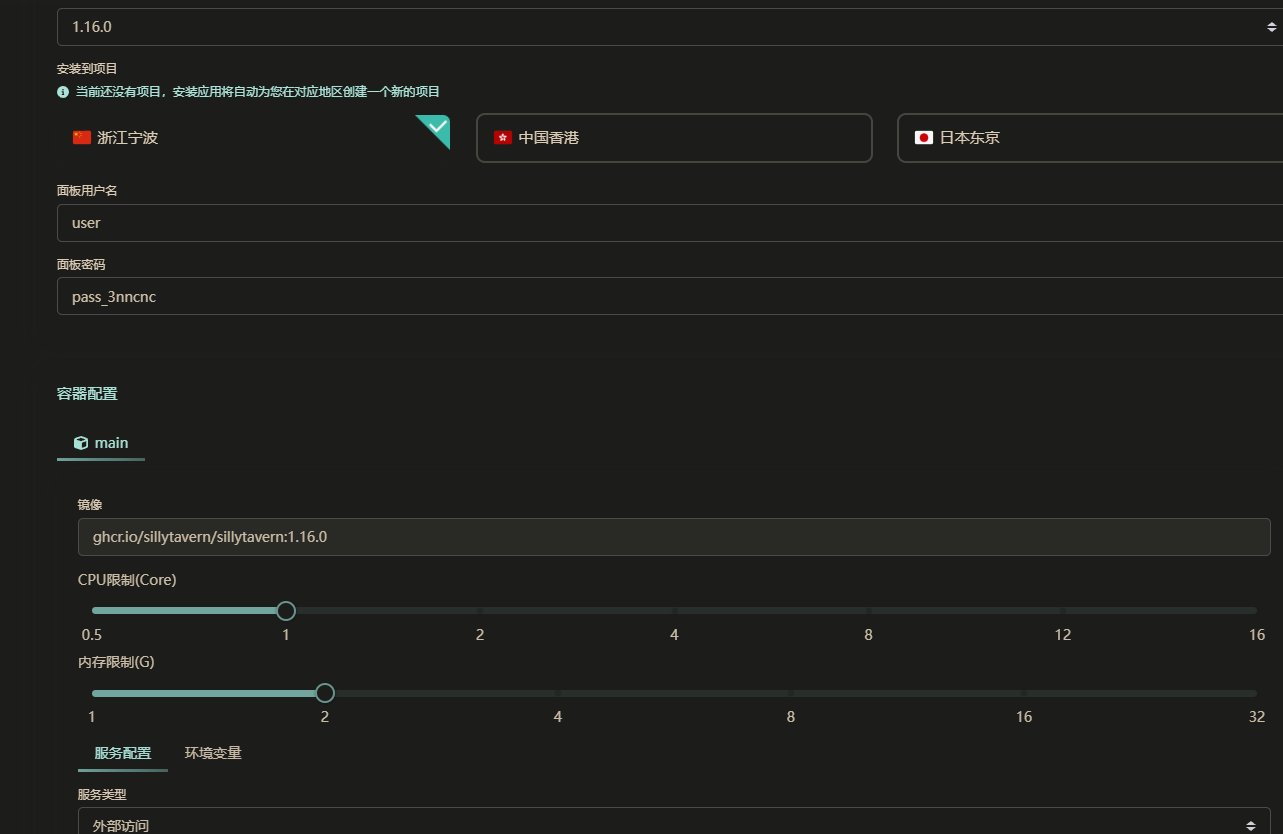
默认配置大体已经够最低标准了,如果担心不够,再额外加一点。

文里提到的最低标准大概是 21 雨滴,具体还是按你自己的预算和需求来。
12. 说明
12.1 硅基流动邀请码
如果这篇教程对你有帮助,并且你决定使用硅基流动,可以走这个链接:
- 链接:https://cloud.siliconflow.cn/i/3IdL5FPU
- 邀请码:
3IdL5FPU
虽然你不用邀请码我也不能怎样。
有问题可以问,但私信我不一定看,只能随缘回复,尽量还是评论区交流解决。
这篇文章主要是拿来分享经验,里面给出的方案不一定是最优解,如果你有更适合自己的方案,也完全可以按自己的方式来。