2025年入坑MC详细指南(从下载游戏到云服务器搭建)

这篇文章同步整理自我发布在 B 站的专栏版本:
这次同步的是尽量完整的图文版,保留原文主要结构、步骤和示意截图,方便直接在博客里阅读。
1. 购买正版账号
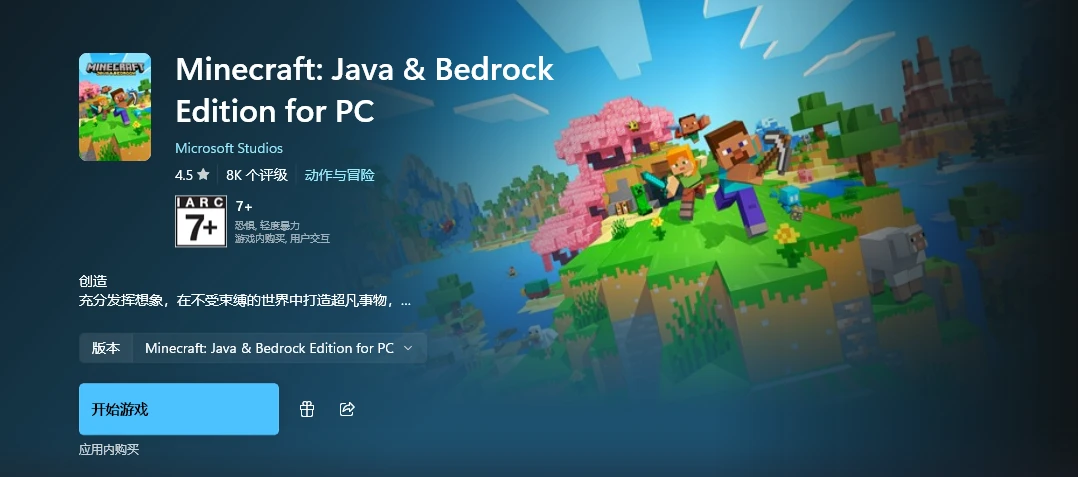
在微软商店(Microsoft Store)搜索“我的世界”购买即可,注意别买错版本。
2. 启动器
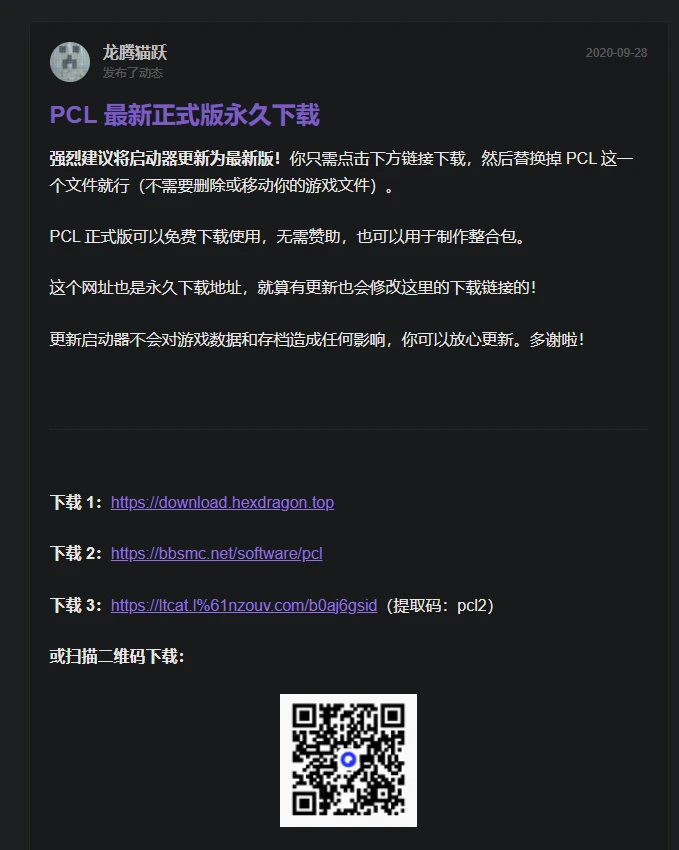
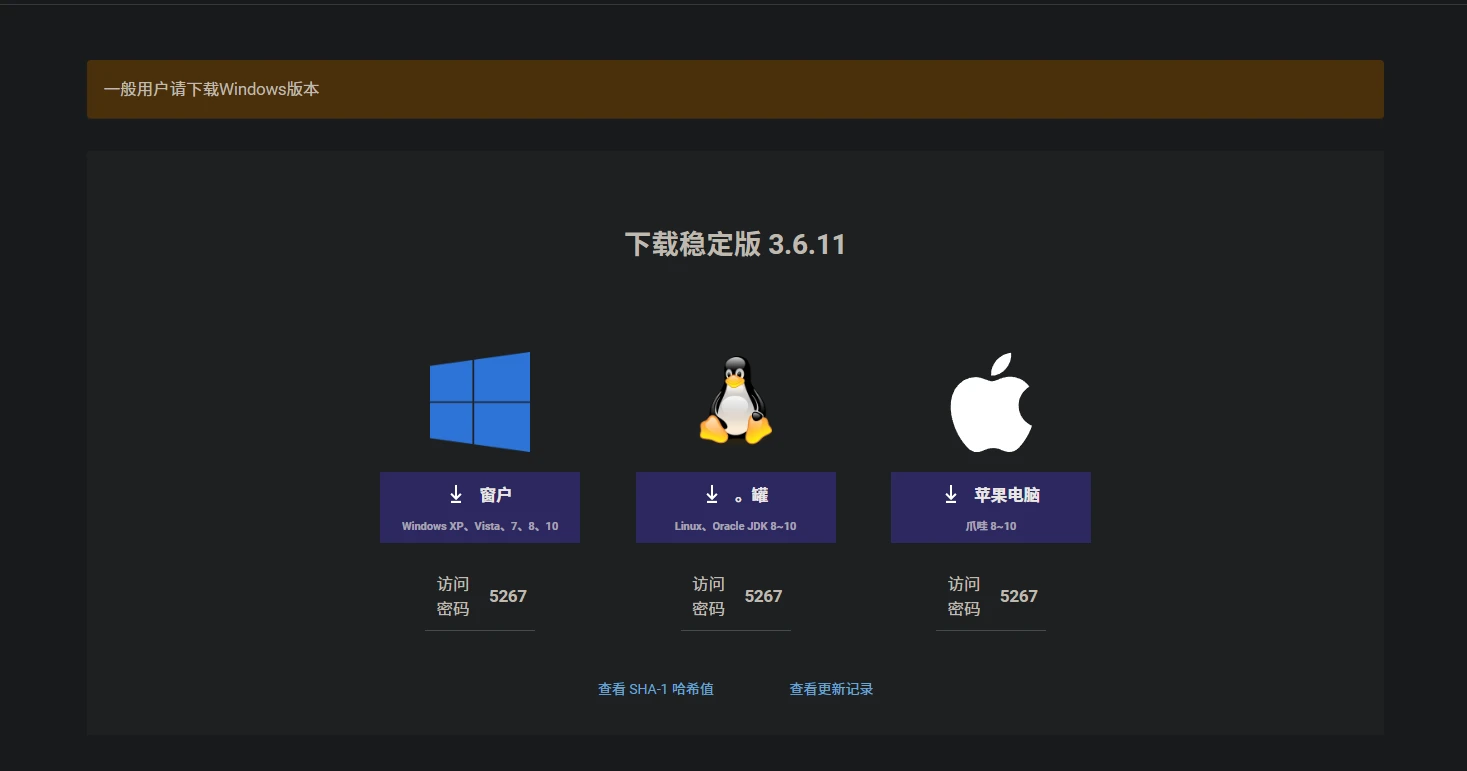
虽然官方有启动器,但很多玩家还是更习惯第三方启动器。常见的是 PCL 和 HMCL,功能差别不大,按个人习惯选就行。
- PCL 下载 1:https://download.hexdragon.top
- PCL 下载 2:https://bbsmc.net/software/pcl
- PCL 下载 3:
https://ltcat.lanzouv.com/b0aj6gsid(提取码:pcl2) - HMCL 下载:https://hmcl.huangyuhui.net
根据启动器里的提示登录正版账号即可。如果只是单机体验,也可以离线登录,但进入服务器时会有区别。
3. 开始游戏
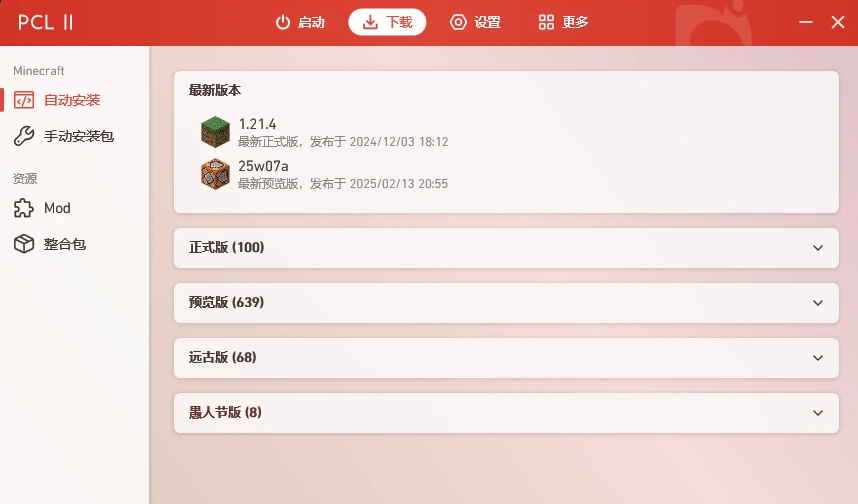
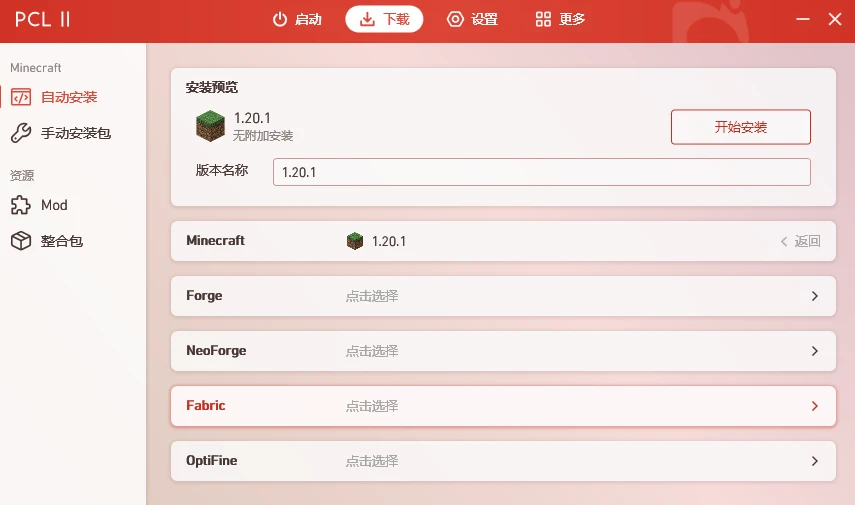
在启动器里下载你想玩的版本,例如 1.20.1。
如果你不做额外选择,默认安装的是原版 Minecraft。想玩模组,就需要模组加载器,例如:
- Forge
- Fabric
- NeoForge
OptiFine 本质上也是一个功能很多的模组,但在高版本下表现和兼容性通常不理想。

4. 添加模组或整合包
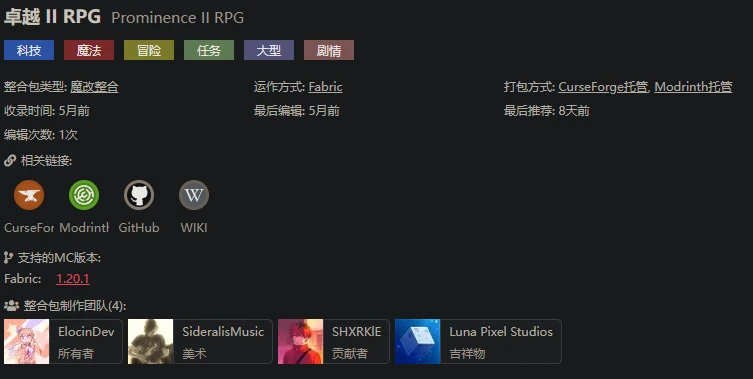
模组或整合包的运行,前提是你知道它依赖哪个加载器。
例如有些整合包运行在 Fabric 上,有些则运行在 Forge 上。
常见安装方式有两种:
4.1 在启动器内搜索并安装
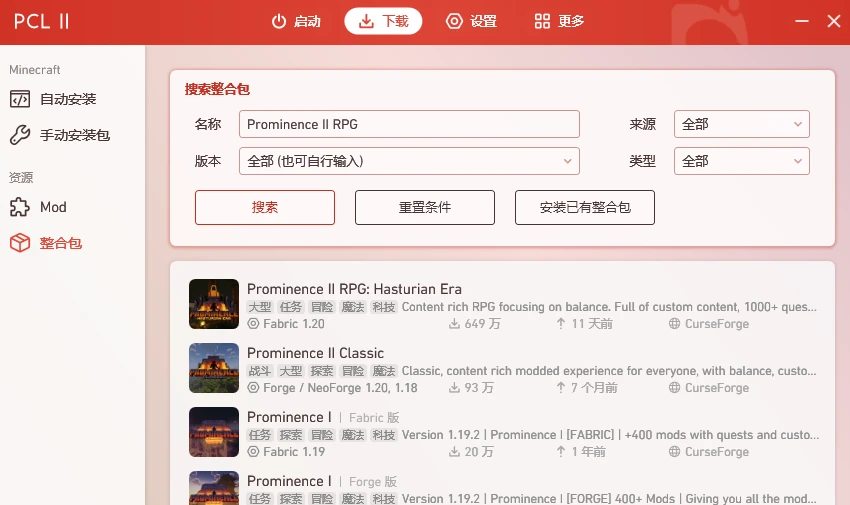
很多启动器都可以直接搜索整合包,找到后直接下载安装。
4.2 在资源网站下载后导入
一般来说,下载好的整合包拖进启动器窗口,启动器就会自动识别并安装。
5. 如何寻找资源
5.1 寻找模组和整合包
常用入口:
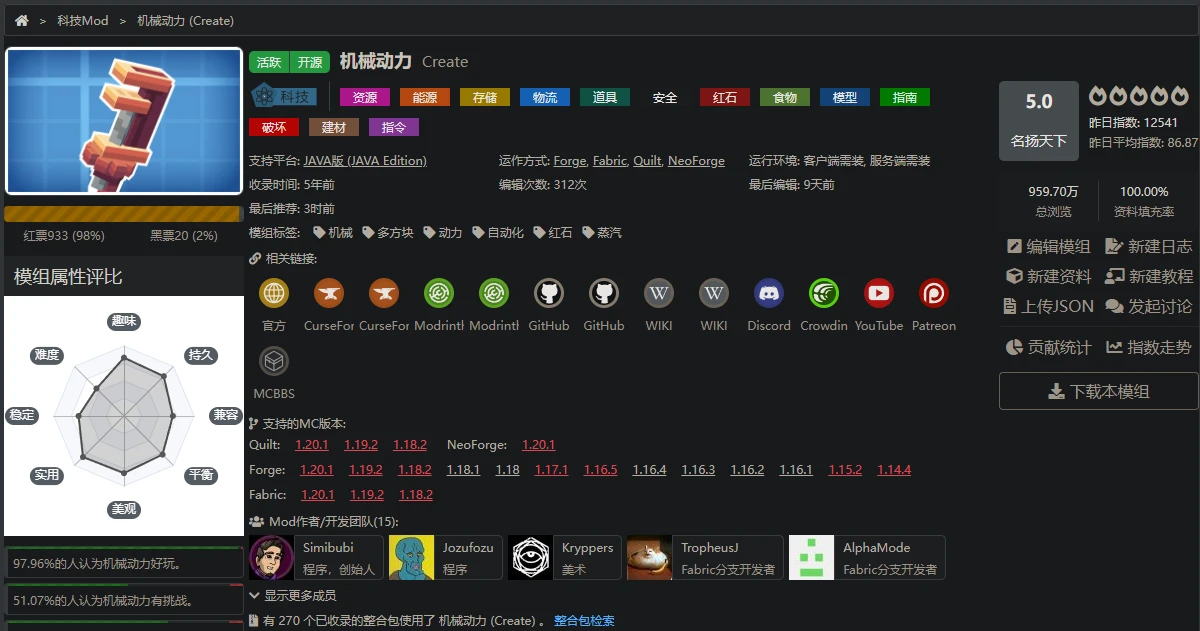
- MC百科:https://mcmod.cn
很多模组页面会提供相关下载链接,常见来源包括:
- CurseForge
- Modrinth
5.2 寻找光影
可以去这里找:
6. 光影怎么使用
根据 Forge 和 Fabric 两个生态,方案不同。
6.1 Forge 端
由于 Rubidium 已停止更新,更推荐:
- Embeddium
- Oculus
两者版本必须匹配。
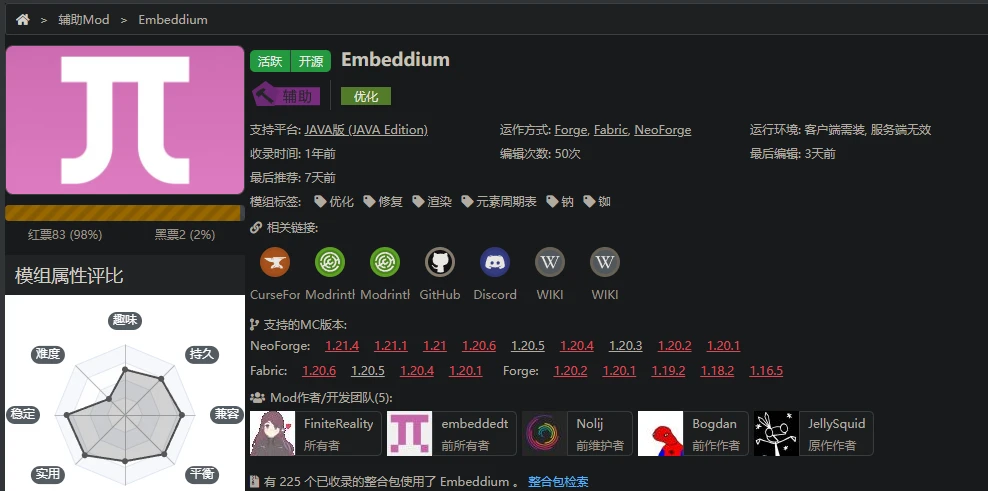
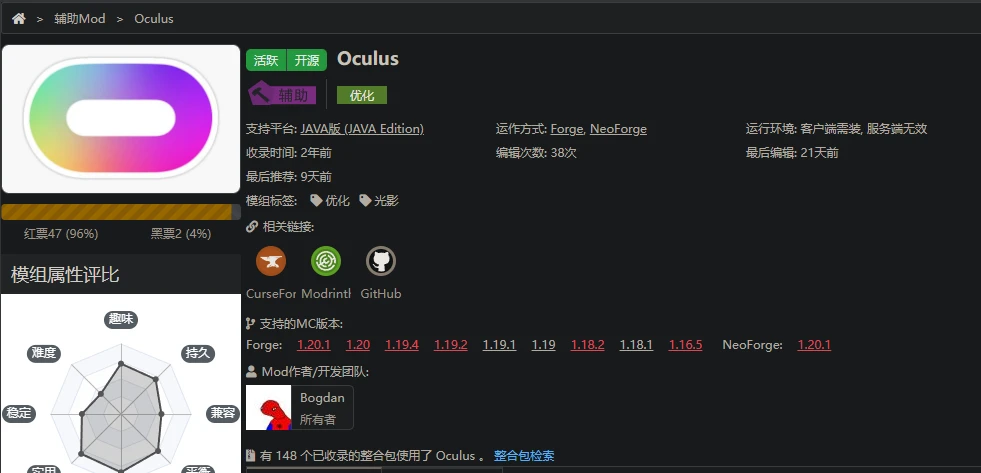
6.2 Fabric 端
更常见的是:
- Sodium
- Iris Shaders
安装完成后,进入游戏,在视频设置里选择光影包即可。前提是你已经把光影包放进对应文件夹。
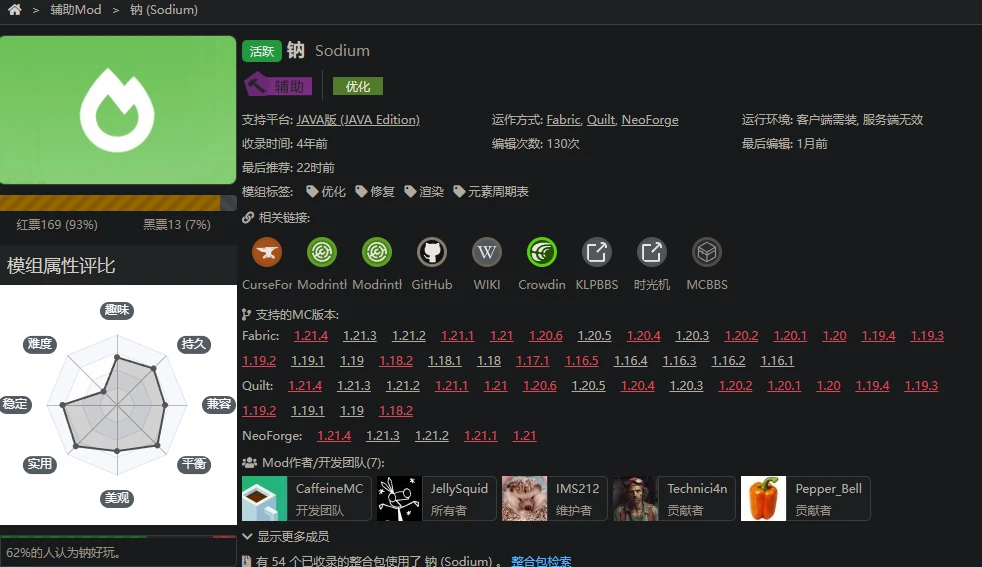
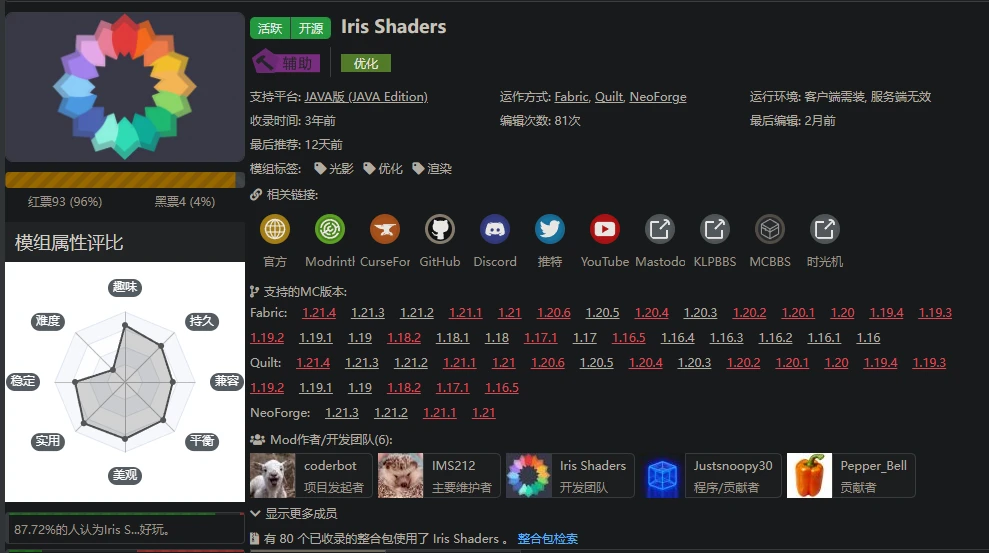
7. 优化
如果你不打算直接玩完整整合包,而是自己拼模组,那么随着模组数量增加,帧率下降是很常见的。这个时候就需要一些优化模组。
下面是我常用的一些:
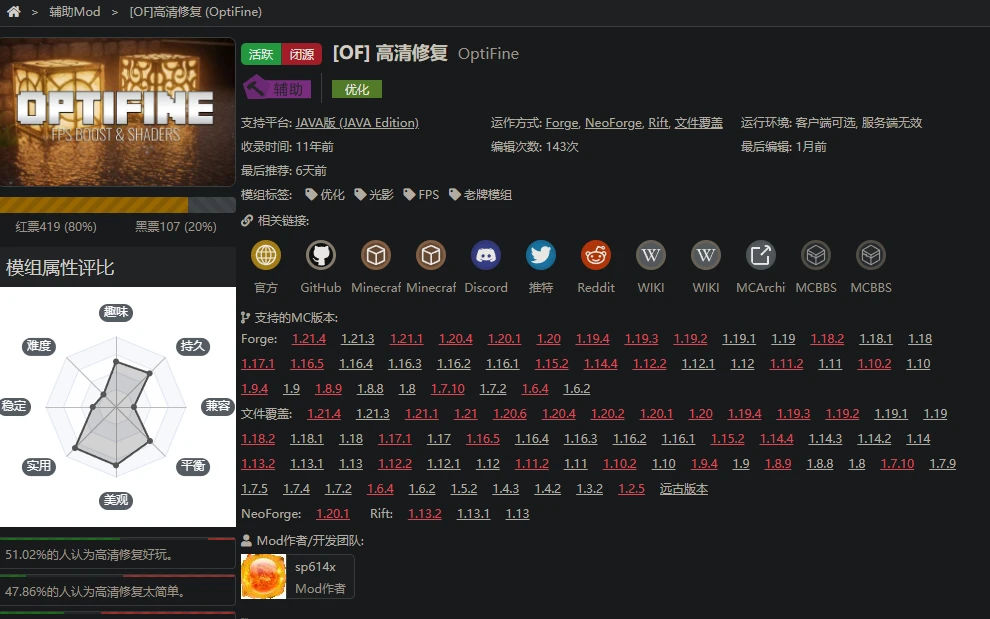
7.1 OptiFine
部分老版本(例如 1.12.2 以前)还算好用,但高版本兼容性和表现通常都不理想。
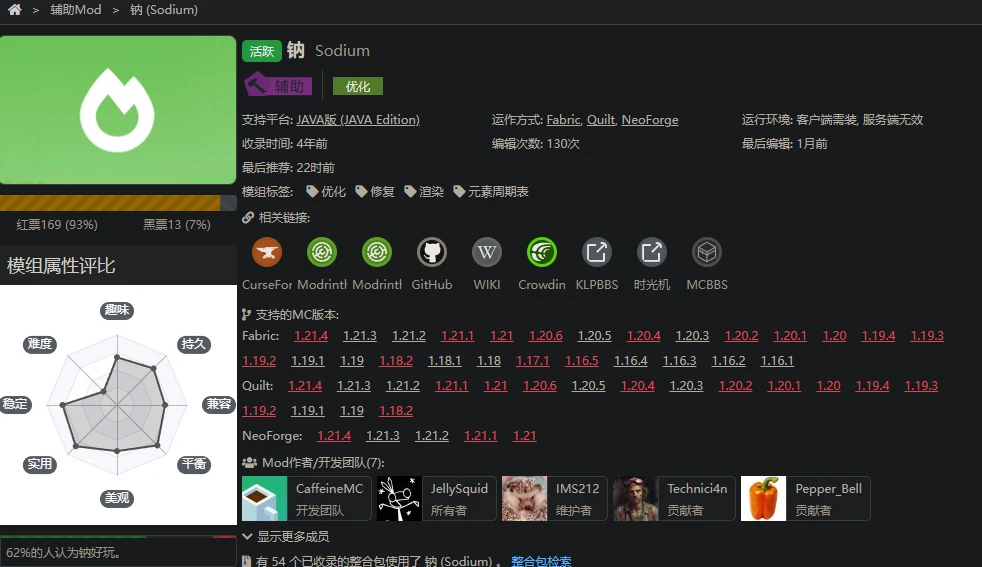
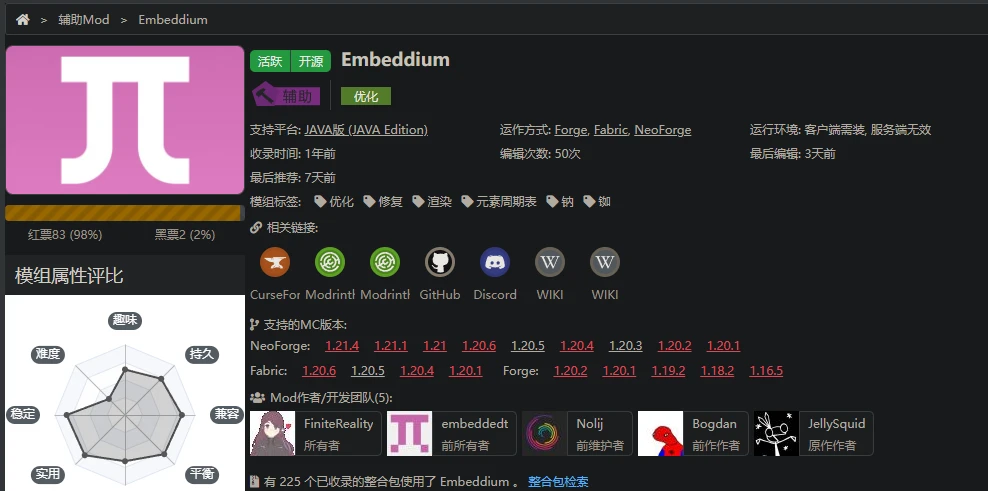
7.2 Sodium(Fabric)/ Embeddium(Forge)
最直观的作用就是提高帧率和稳定性。
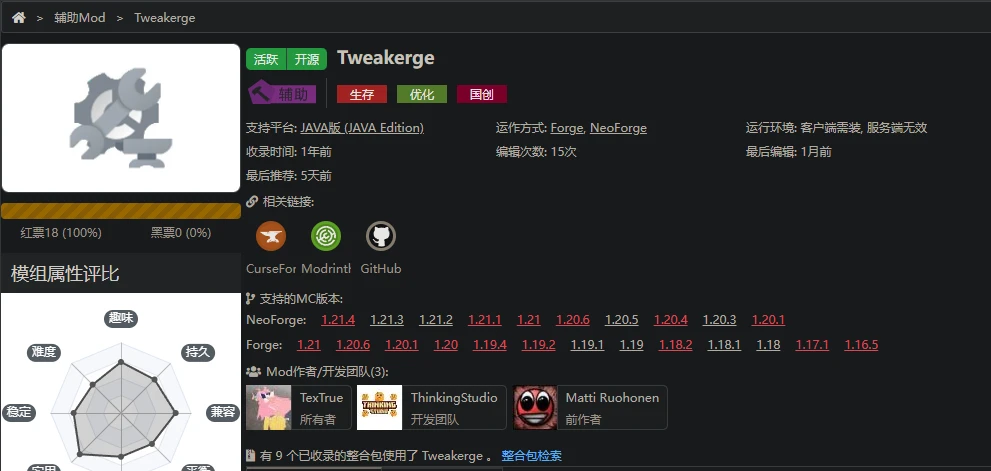
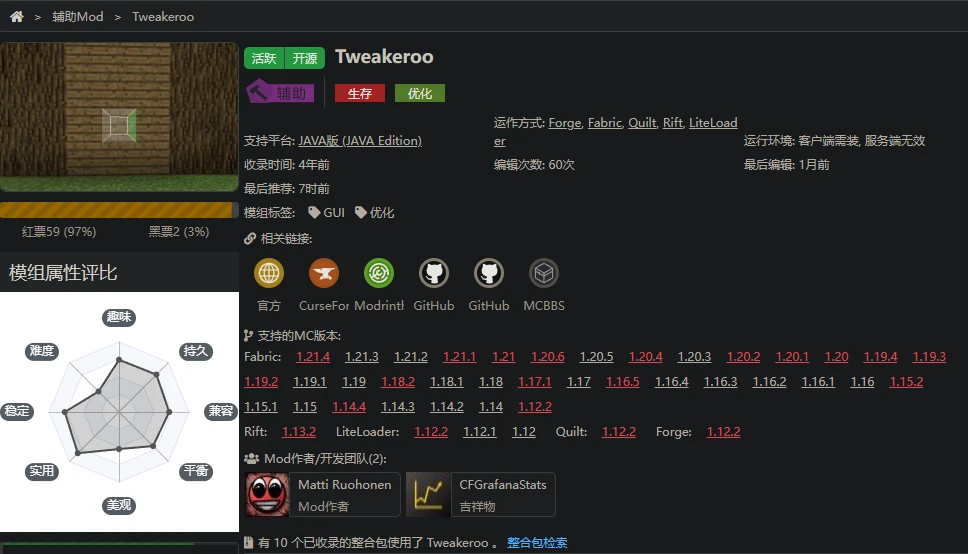
7.3 Tweakeroo(Fabric)/ Tweakerge(Forge)
能更好地控制和优化你的游戏体验。
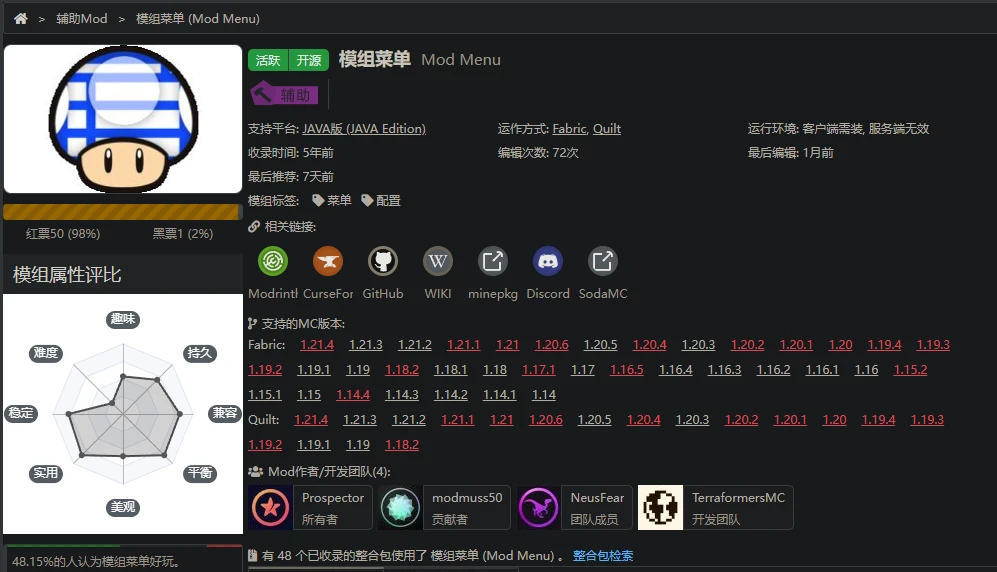
7.4 Mod Menu
更方便地查看你当前安装了哪些模组。
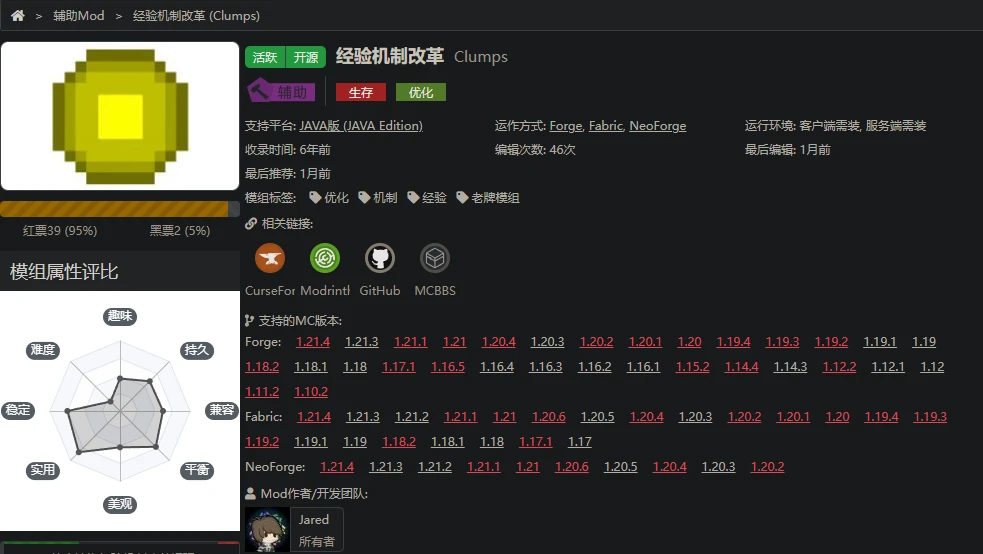
7.5 Clumps
把多个经验球合并成一个,减轻卡顿。
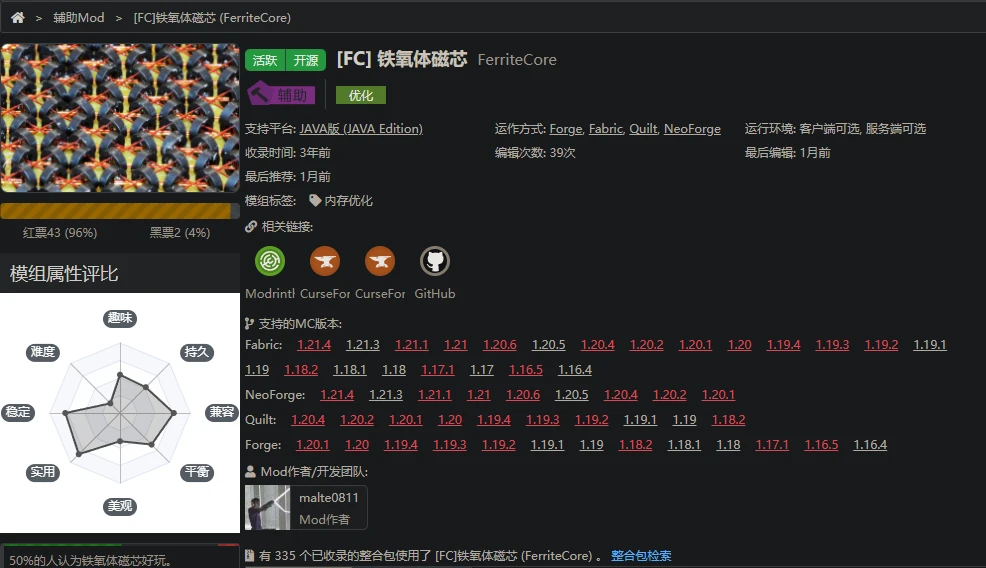
7.6 FerriteCore
降低内存占用。
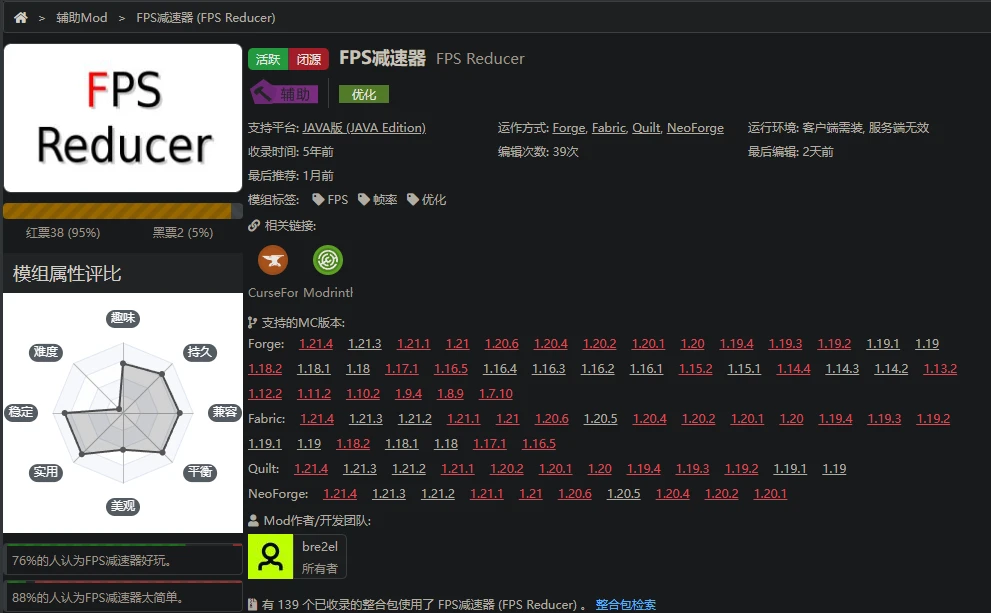
7.7 FPS Reducer
游戏在后台时自动降低帧率,减少 CPU 和 GPU 占用。
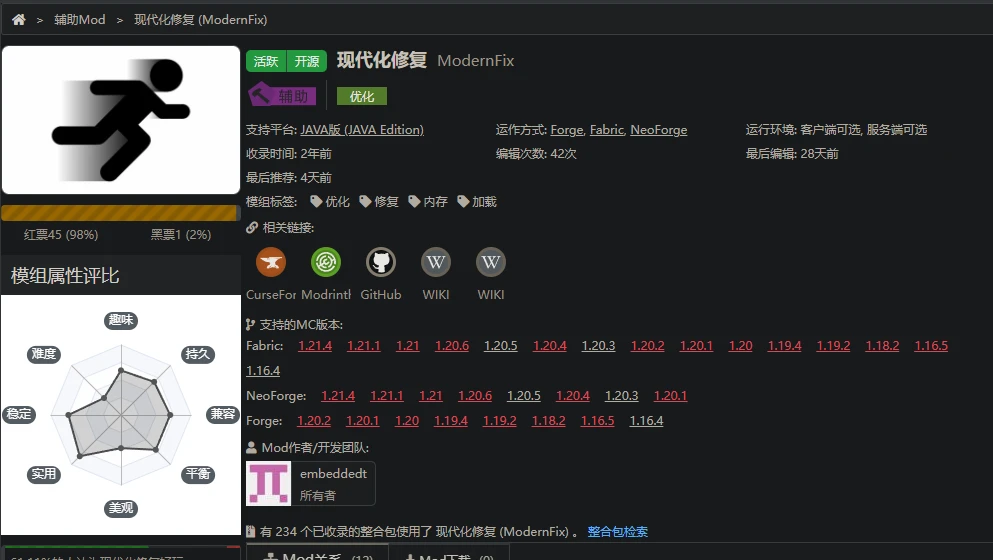
7.8 ModernFix
提高整合包启动速度,降低占用。
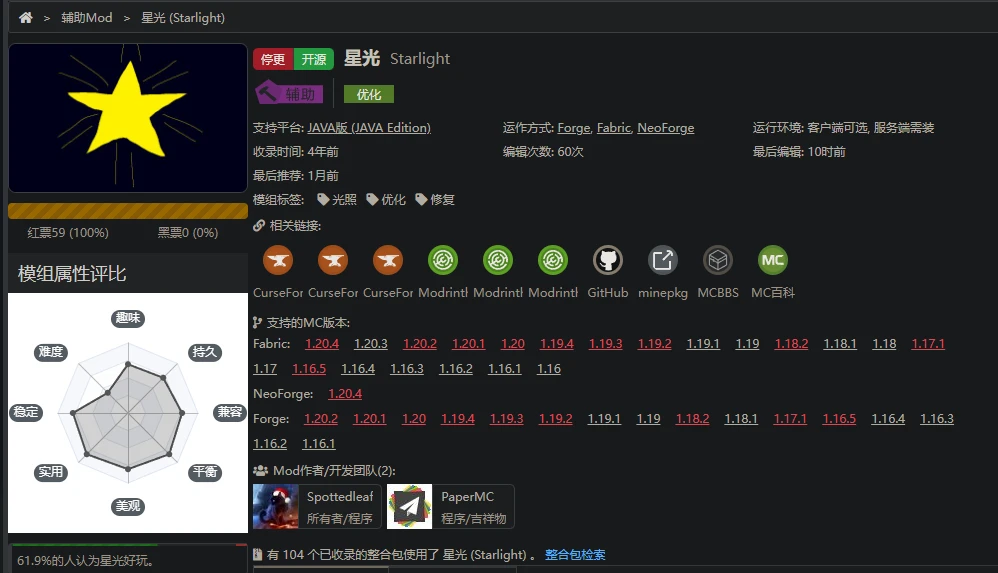
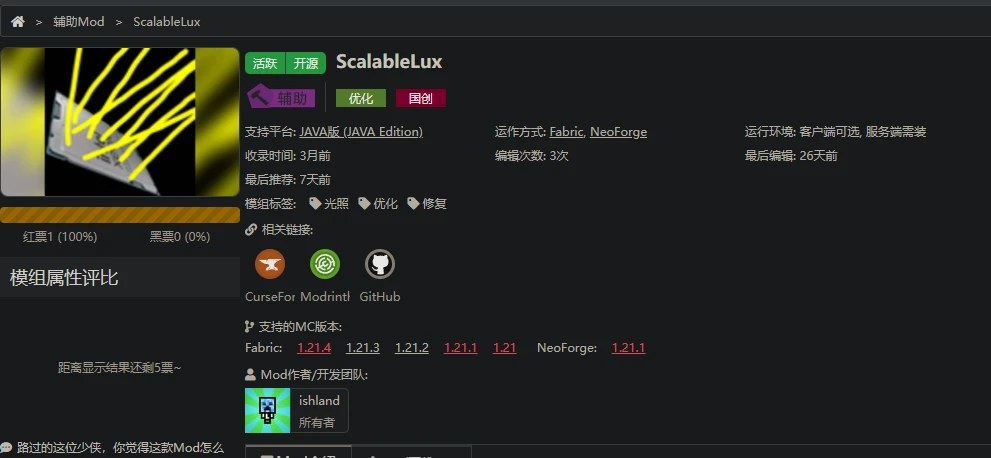
7.9 Starlight / ScalableLux
优化光照引擎,提高帧率。1.20 以后更推荐 ScalableLux。
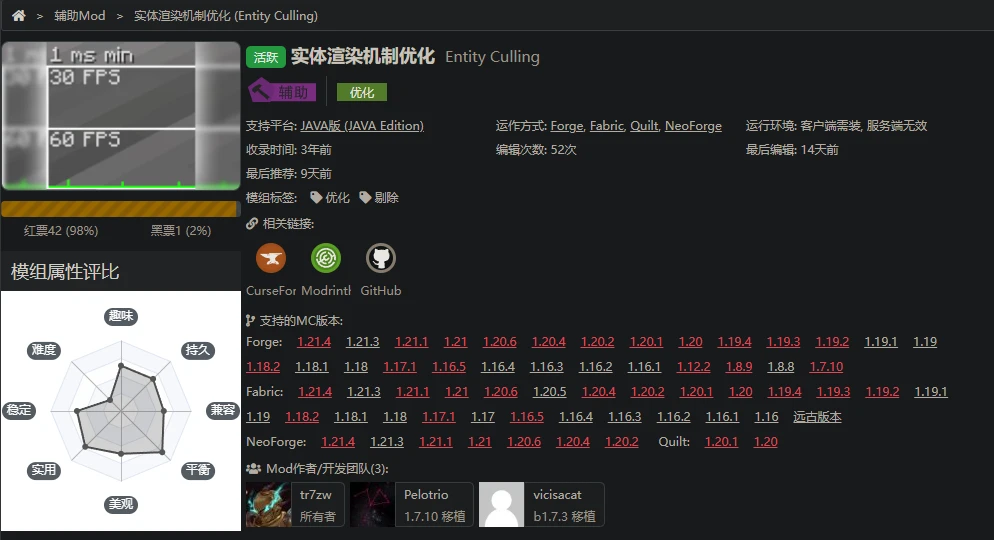
7.10 Entity Culling
不渲染不可见的实体和方块,提高性能。
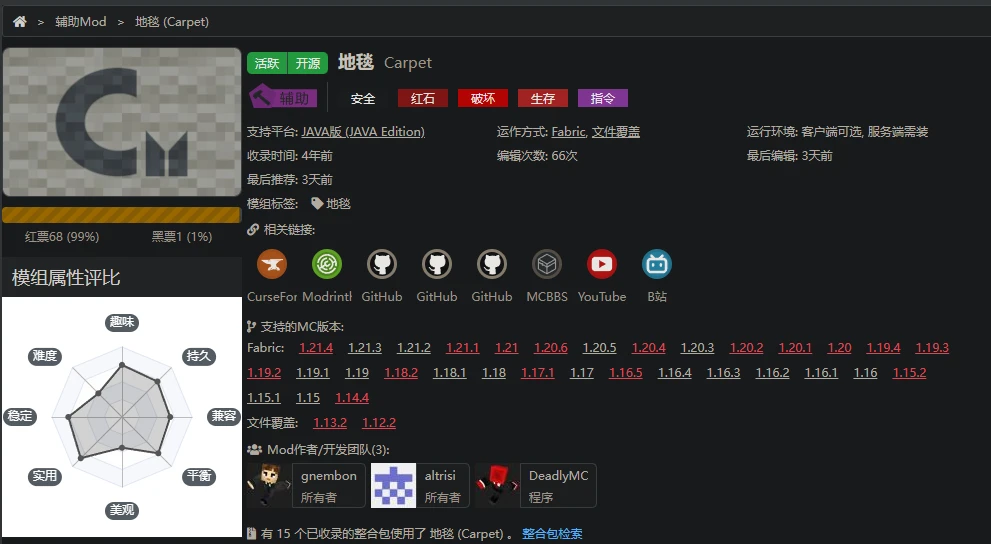
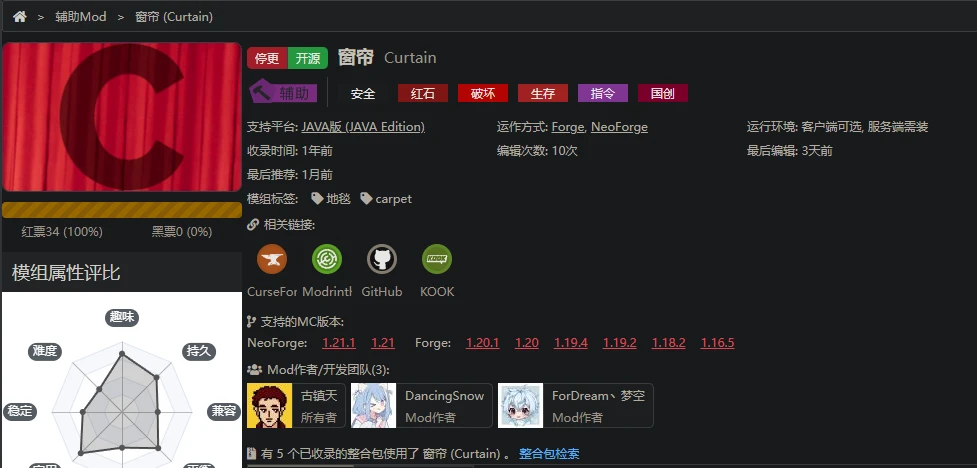
7.11 Carpet(Fabric)/ Curtain(Forge)
帮助你更深入地理解和控制游戏机制。
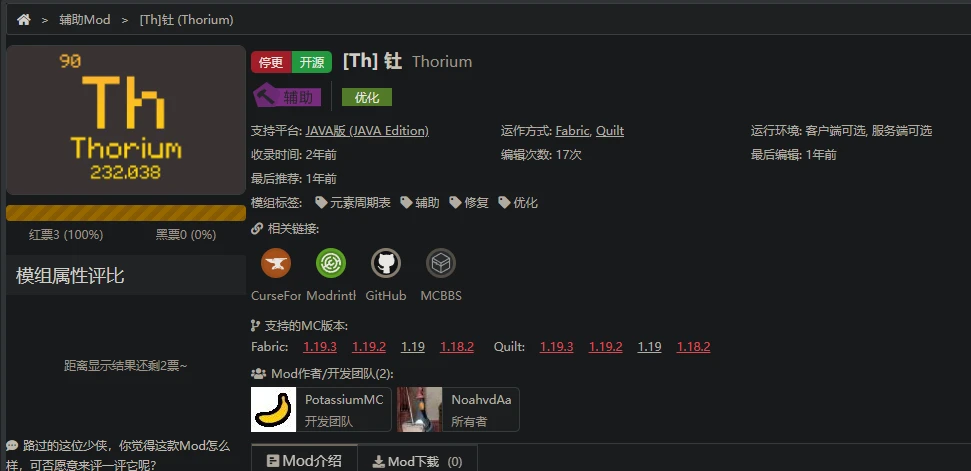
7.12 Thorium
修复部分问题或增强特性。
到这一步,你基本已经能在单人里自由游玩了。
8. 联机和服务器
如果只玩单人,内容再多也容易腻,所以接下来就是联机。
8.1 内网穿透联机
可选工具很多,这里我提一下樱花内网穿透:
基本流程:
- 注册并实名认证
- 下载对应系统的软件
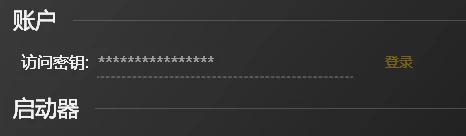
- 在首页复制访问密钥
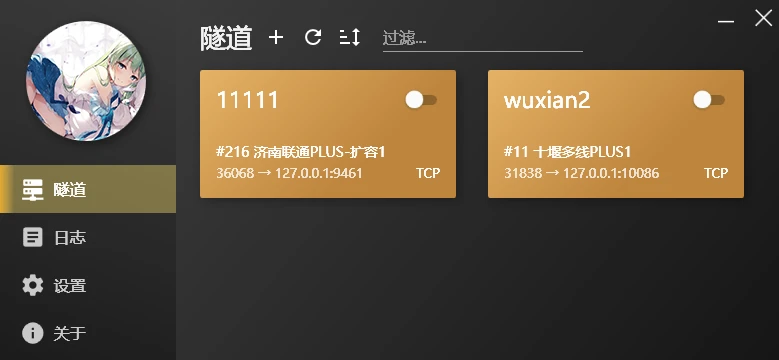
- 把访问密钥填进软件
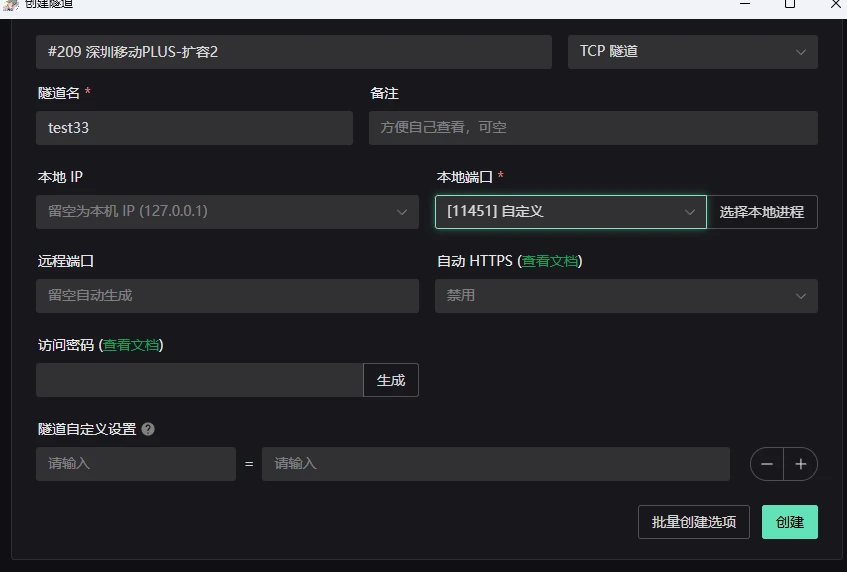
- 在游戏中打开局域网世界,记下端口
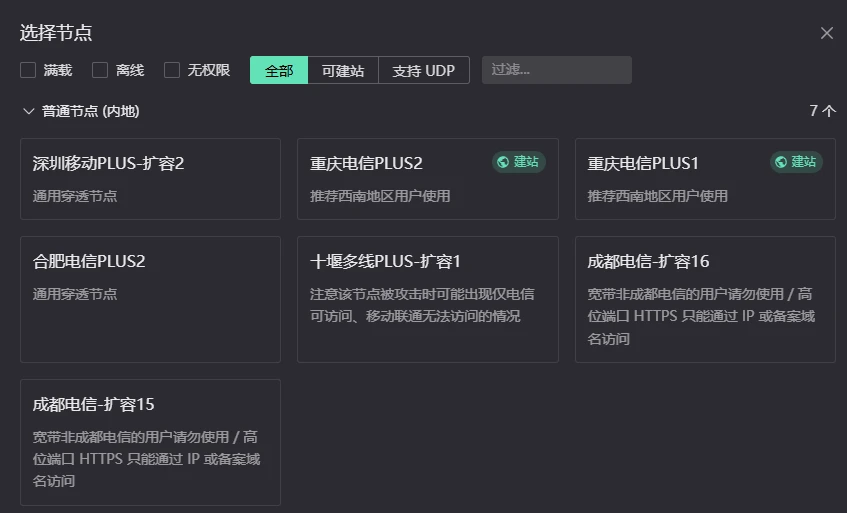
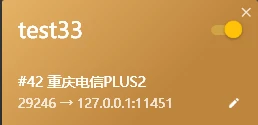
- 在樱花里新建 TCP 隧道,把本地端口填成那个局域网端口
- 开启隧道后,日志里会给出联机地址
注意:开局域网世界的人必须在线,否则其他玩家无法进入。

9. 开设服务器
如果人多,或者主机不能一直在线,那就更适合开服务器。
9.1 硬件要求(本地电脑)
- CPU:2GHz 以上多核 / 2.5GHz 以上单核,推荐 3.2GHz 以上多核
- 内存:4G 及以上,推荐 8G 以上
- 系统:Windows 7 64 位及以上
- 显卡:1G 以上显存独显,推荐 4G 以上
- 硬盘:至少 200M,推荐 500M 以上剩余空间
- 网络:上下行 10 Mbps 以上
9.2 必备软件
- 正常的解压软件
- 浏览器
- 文本编辑器
- Java 环境
Java 下载:
9.3 服务器核心选择
按玩法可以分成几类:
9.3.1 纯净服
Mojang 官方服务端,不支持插件和模组,但支持数据包。
9.3.2 插件服
只支持插件(Plugin),常见核心:
- Bukkit:https://getbukkit.org/
- Spigot:https://www.spigotmc.org/
- Paper:https://papermc.io/downloads
9.3.3 MOD 服
只支持 MOD,根据加载器不同,一般是:
9.3.4 插件 + MOD 混合服
理论上可以同时使用插件和模组,但兼容性和性能更复杂,不建议新手直接上来就用。
9.3.5 其他参考
- 核心下载参考:https://www.fastmirror.net/#/download/Paper?coreVersion=1.21.1
- 各类核心区别参考:https://guidemc.github.io/Server/Core.html
10. 启动服务器
这里以 Paper 1.20.1 为例。
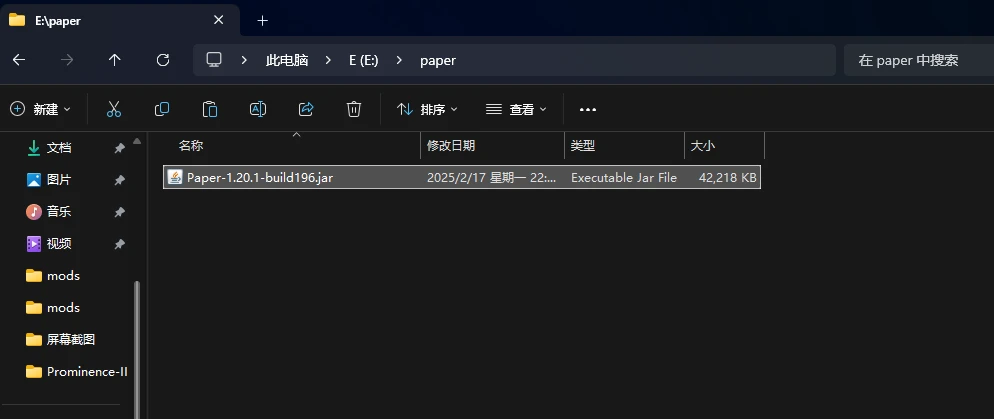
- 新建一个文件夹
- 把服务端核心放进去
- 写一个启动脚本,例如:
1 | java -Xmx16G -Xms16G -jar Paper-1.20.1-build196.jar nogui |
如果不想手写,也可以用 Paper 官方的启动脚本生成器:
第一次运行时,服务端会自动生成一些文件。
11. 云服务器
如果不打算自己组物理机,那么云服务器会是更省事的方案。
我文中提到的是雨云:
我的看法是:
- 整体比较可靠
- 比较适合新手试用
- 推荐 VPS
- 后面就算不玩 MC,也还能拿去做别的事
如果你用我的优惠码注册,可以获得首月优惠券:
- 邀请码:
BZTX
12. 配置选择
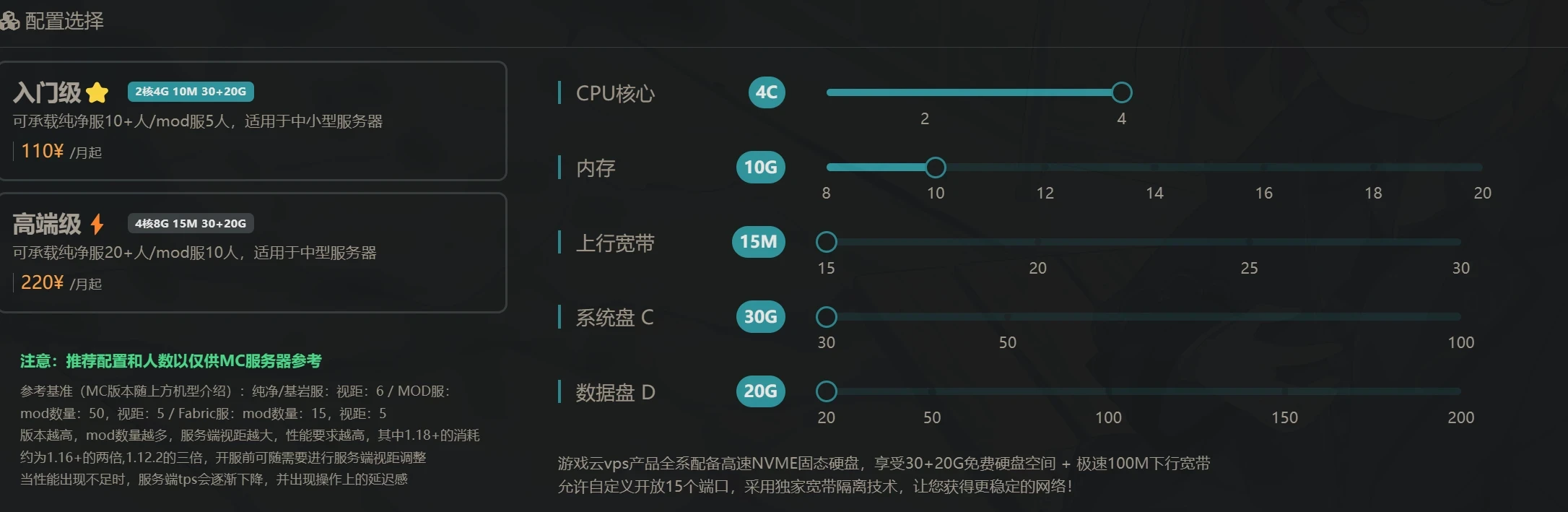
纯净服要求不高,但版本越高、模组越多,配置要求也越高。
像大型整合包,内存最好直接按 16G 起步考虑。我自己的 Paper 1.20.1 轻插件服,平时内存占用大概在 7G - 8G。
雨云的配置是可以动态调整的,这一点比较方便。小白腐竹如果怕折腾,系统建议优先选 Windows,会更容易上手。
13. 开服(终于)
如果核心和启动脚本都准备好了,双击 start.bat。
第一次运行后会生成 eula.txt,把里面这行:
1 | eula=false |
改成:
1 | eula=true |
保存后再次运行启动脚本,如果控制台最后显示正常启动信息,就说明已经成功开服。



如果你使用的是云服务器,还需要继续配置远程连接、防火墙和公网访问。
14. 设置端口映射
如果你使用云服务器,还需要配置公网访问。
以我文中提到的雨云为例,大致流程是:
- 在后台找到 NTA 端口映射
- 新建规则
- 协议选
TCP+UDP - 内网端口填
25565 - 创建后会得到一个映射公网地址
然后再去服务端目录里打开 server.properties,找到:
1 | server-port= |
把它改成映射后的端口即可。
15. 插件安装
既然都用插件服了,插件当然不能少。
Paper 下载页里本身就有插件入口,此外也有很多第三方插件站。安装方式一般很简单:
- 把插件丢进
plugins文件夹 - 重启服务器
有些插件会有前置依赖,记得一起装。
16. 我遇到过的一些问题
16.1 存档迁移
如果不想从头开始玩:
- 把原存档改名为
world - 连同
config文件夹一起上传到服务器目录 - 覆盖原文件
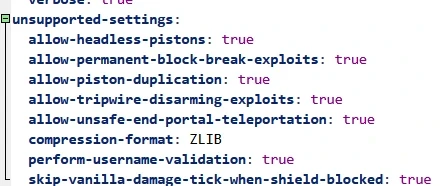
16.2 生电玩家为什么很多特性用不了
Paper 修复了很多原版特性,所以部分生电玩法默认会受影响。
可以去改 Paper 配置文件:
/config/paper-global.yml
参考:
16.3 刷沙机默认不能用
这类玩法通常需要额外插件支持。
参考插件:
如果下载很慢,原文里我也留了网盘方案,这里就不重复展开了。
结尾
这篇文章先写到这里。
如果你只是想顺利入坑 Minecraft,那么你看到这里,已经足够从:
- 买正版
- 选启动器
- 装模组和光影
- 做优化
- 联机
- 到自己开服
完整走一遍了。
后面如果我继续补服务器问题、插件推荐或者常见踩坑,我也会把博客版一起更新。